¡Hola de nuevo! Esta vez os quería presentar una nueva actividad que tengo preparada, a ver si os gusta!
Últimamente echo un poco de menos todas las actividades que preparaba tanto en directo en Twitch como luego en redes sociales como las #NochesDeDMR donde nos juntábamos a charlar sobre radioafición o los retos como el #RetoTeleco.
Como se que muchos andáis justos de tiempo, lo que he preparado es una pequeña activación en DMR, para que sea accesible al mayor número de seguidores que sean radioaficionados y no robaros mucho tiempo. El motivo de la activación y la tarjeta QSL van a explicar aspectos técnicos sobre la radioafición. La primera tarjeta va a ir dedicada al código QSL como no. Como veis en la portada, la idea es que en la propia QSL salga detallada una pequeña explicación.
Esta primera activación será el Martes 28 de Noviembre entre las 19 y 20 horas UTC en el TG 21401 de la red DMR Brandmeister. Si tiene buena acogida, iremos haciendo activaciones cada 15 días explicando diferentes conceptos sobre la radioafición.
Si os animais, os espero este martes repartiendo QSLs.
Que tengáis una buena semana y ¡Un saludo desde los tejados!
¡Cuánto tiempo sin pasarme por aquí! La verdad que han sido unos meses de no parar…
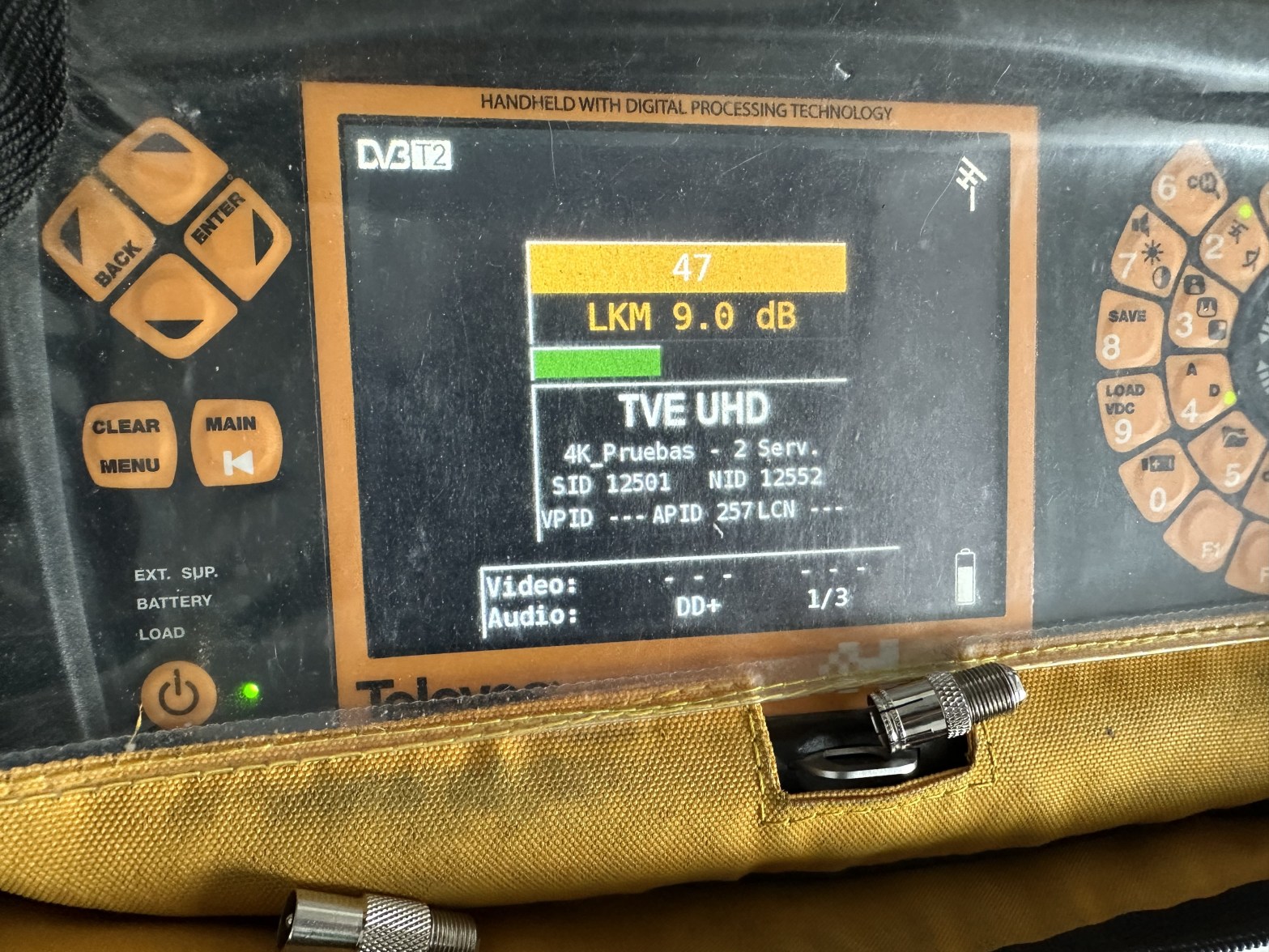
Llevaba unas semanas esperando a ver como avanzaba el culebrón de la TDT, ya que los canales en definición estándar recibieron una prórroga a inicios de este 2023 y esta termina el 14 de febrero de 2024.
Si hacemos un poco de memoria, el 1 de junio de 2022 el canal DMax cambió su emisión a alta definición de la noche a la mañana, para después retroceder al prorrogarse la fecha final de los canales SD.
Y no ha sido hasta hace una semana, cuando RTVE comunicaba durante el evento «4K HDR Summit» que se adelantarán al apagón de los canales SD. El 7 de febrero, las cuatro cadenas principales de RTVE, La 1, La 2, 24 Horas y Clan TV emitirán en HD por el multiplex RGE1 y se estrenará en el RGE2 junto a Teledeporte, TVE 4K.
Una semana más tarde, se tendrán que unir el resto de emisoras y abandonar definitivamente la definición estándar en la televisión digital terrestre.
Paradójicamente, Movistar + va a realizar el camino contrario en su emisión vía satélite en Astra 19,2 E. Hasta 24 canales dejarán de emitir en alta definición para liberar espacio, iniciando el camino hacia el abandono definitivo de su emisión satelital y quedándose solo con el IPTV.
Si eres asiduo de la TDT, tranquil@ que seguramente lo único que tengas que hacer es actualizar la lista de canales y seguramente volver a ponerlos en tu orden favorito.
En caso de que ahora mismo, tu televisión no sintonice los canales HD o al verlos solo se escuche el audio, querrá decir que no estás preparado para la alta definición y tendrás dos posibles soluciones:
Añadir como en el inicio de la TDT un pequeño receptor que si sea compatible con la actual resolución de pantalla.
Jubilar definitivamente tu televisor por uno que sí que cumpla con los requisitos técnicos que exige la TDT HD.
A raíz del segundo dividendo digital, todas las televisiones en venta a partir de marzo de 2020, están obligadas ya a soportar la TDT HD y el desconocido DVB-T2. De este último ya hablaremos en un siguiente post.
Si vuestra TV se ha quedado anticuada, el fin de los canales en SD puede ser una buena excusa para pedir a los reyes magos una nueva y reluciente televisión 4K de 50 pulgadas…
¡Ya estamos de vuelta! La verdad es que de abril hasta agosto han sido meses de mucho trabajo, con granizada incluida. Eso lo dejaré para otro post. Vamos con lo que os intriga, ¡radiosondas meteorológicas!
A diario en dos ocasiones y en todo el mundo se lanzan sondas similares a estas, embarcadas en un globo estratosférico y con el objetivo de medir valores como temperatura, humedad, velocidad y dirección del viento a gran altura. Son capaces de alcanzar hasta ¡34 kilómetros de altitud! Los aviones comerciales no superan los 12 kilómetros de altitud, para que os hagáis a la idea de la altura que alcanzan.
Este divertido hobbie de la caza de radiosondas no necesita de ningún indicativo de radioaficionado, ya que solo nos limitamos a escuchar y triangular la posición de la sonda.
Hace unos meses vimos como previo al lanzamiento del nuevo cohete Miura de PLD Space, se lanzaba una radiosonda para evaluar el viento a gran altitud, ya que si supera ciertos valores, no es seguro el lanzamiento del cohete.
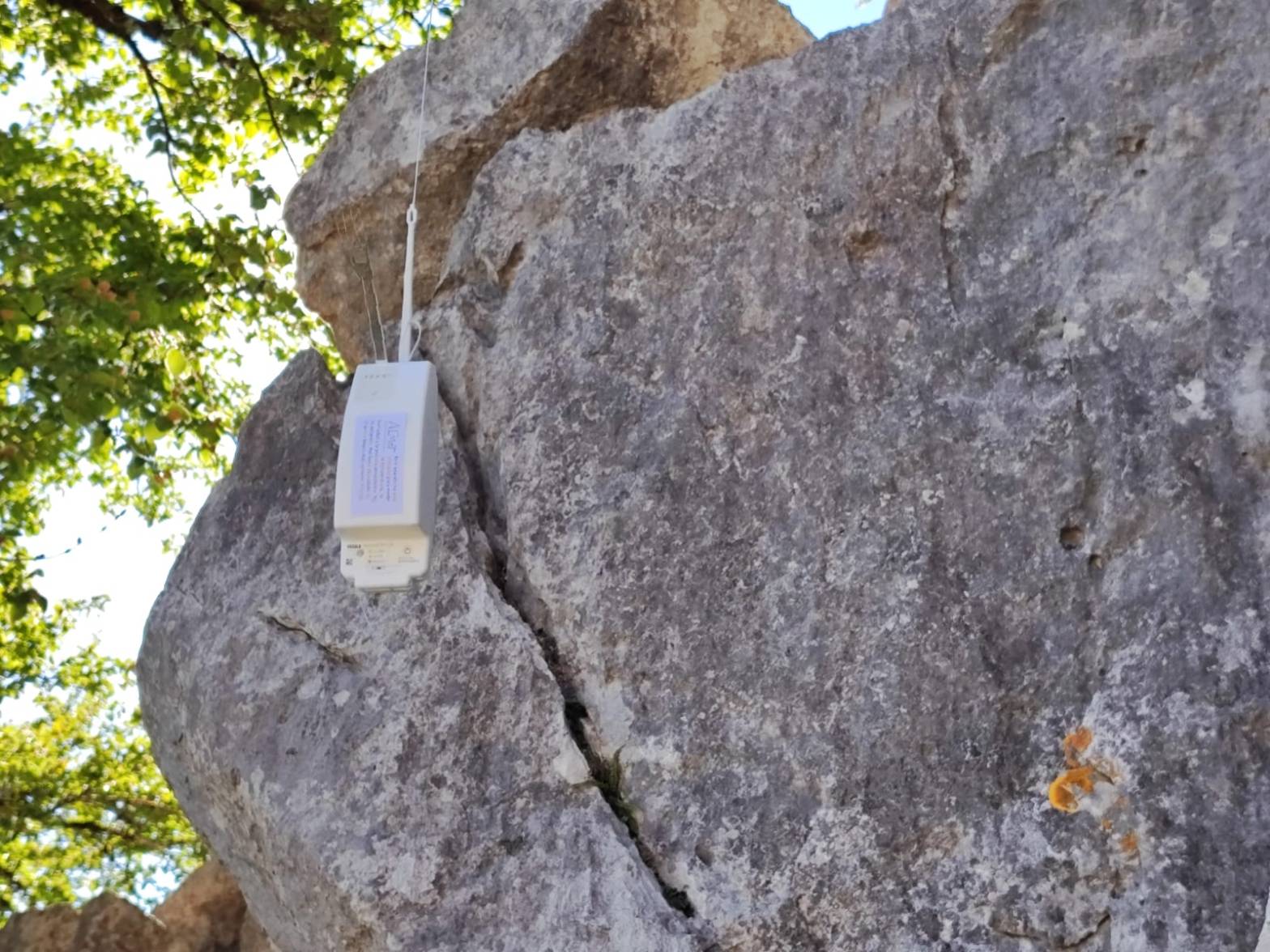
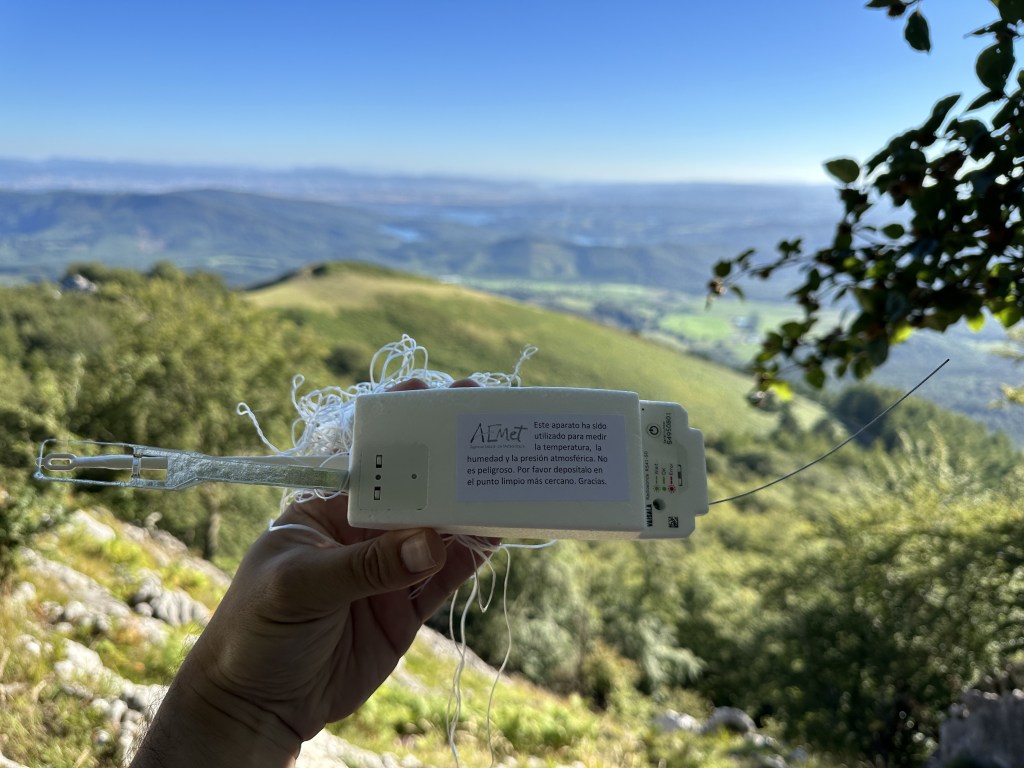
El conjunto está compuesto por la radiosonda, un carrete de hilo de unos 60 metros, el paracaídas y un globo estratosférico. Las baterías que incorpora son de litio y aguantan un mínimo de 4 horas. El viaje desde el despegue hasta el aterrizaje suele rondar las 2 horas.
El globo se infla con helio y comienza el ascenso. Según va ganando altitud, la densidad del aire es menor y el globo va creciendo en tamaño hasta que explota a gran altitud. En ese momento la sonda empieza a caer, pero al estar tan alto, el paracaídas que incorpora no es efectivo hasta los 5 mil metros de altitud.
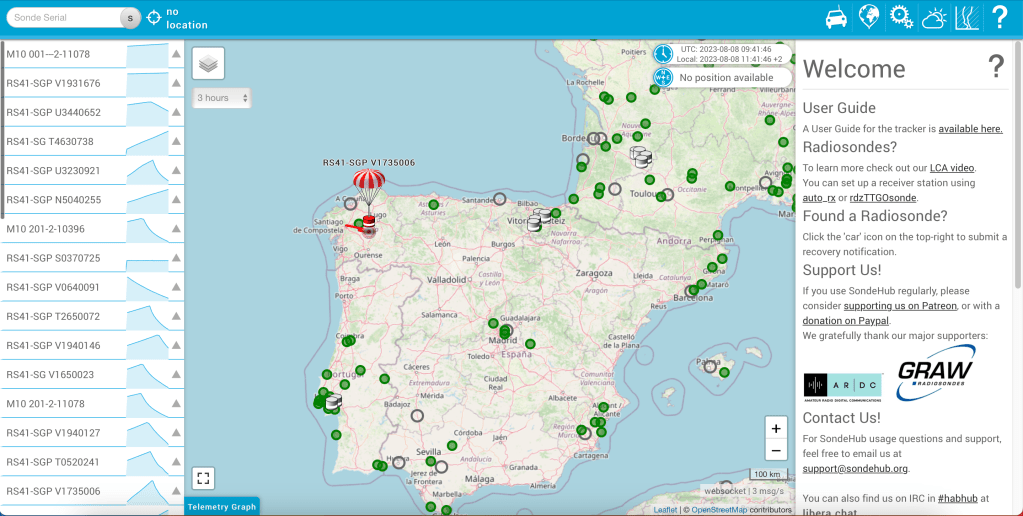
Para hacer el seguimiento de las radiosondas, os recomiendo la web de SondeHub, donde podéis visualizar la previsión y el recorrido de un montón de sondas por todo el mundo. Podéis construir un pequeño receptor conectado a la web para ampliar la cobertura de la misma con la tarjeta TTGO Lora que vimos anteriormente en el post del APRS-Lora. En una próxima entrega os explicaré a fondo cómo configurar nuestra propia estación.
Estas sondas a pesar de que emiten con muy poquita potencia, se pueden recibir con equipos muy económicos. La primera vez que fuimos a recoger la radiosonda, llevaba sintonizado en la frecuencia de emisión un muy económico talkie Quansheng.
La sonda que sale de Santander, la podéis escuchar con un talkie sintonizando la frecuencia 401.5 Mhz. Transmite con unos 200 mW y es alucinante el alcance que tiene. pic.twitter.com/dOqEh3IgSY
En la península ibérica y las islas canarias se lanzan a diario radiosondas desde diferentes ubicaciones y con diferentes frecuencias:
Lugar de lanzamiento
Tipo de sonda
Frecuencia (MHz)
A Coruña
RS41
404,0
Barcelona Servei
M10
404,0
Huelva
RS41
402,5
Madrid/Barajas
RS41
403,0
Murcia
M10
403,4
Santander
RS41
401,5
Mallorca/Son Bonet
RS41
402,0
Arahal/Morón
RS41
403,0
Aeródromo Virgen de La Estrella/ LEVE
RS41
401,0
Lisboa/Portela
RS41
403,02
Tenerife/Guimar
RS41
402,0
Lo habitual es que se lancen dos radiosondas diarias, a las 12 horas y a las 00 horas UTC. En ciertos emplazamientos como Madrid, los miércoles se envía una con medición de ozono.
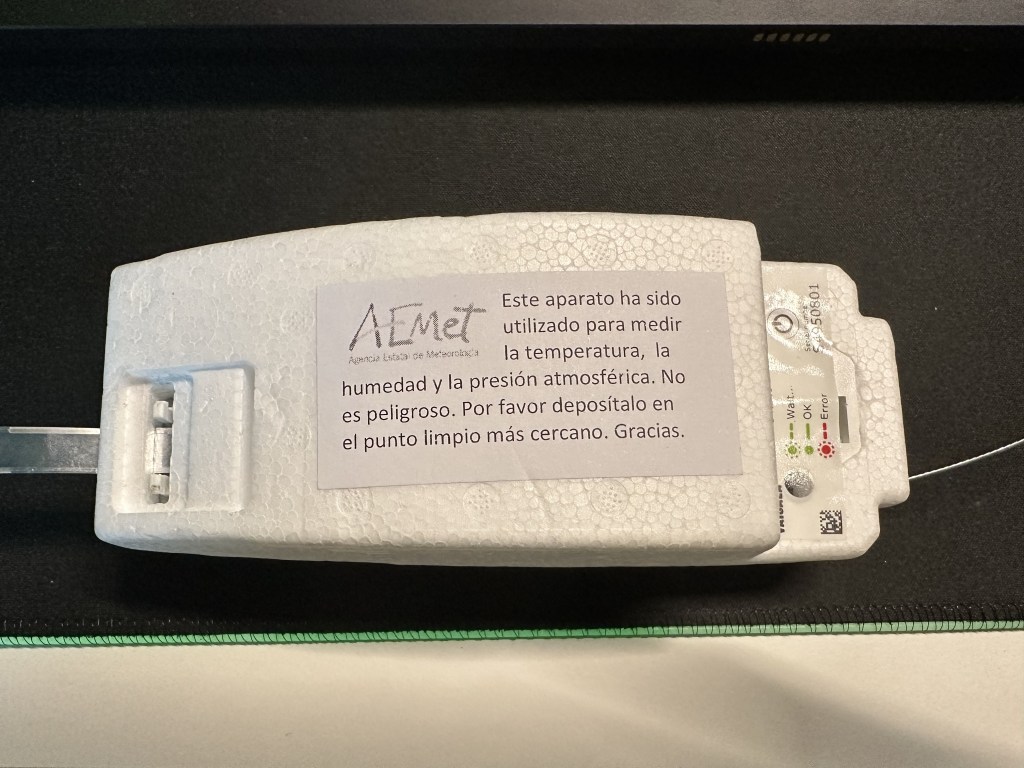
Como explica Aemet en la pegatina que viene adherida a la sonda, el equipo no es peligroso para la salud y se recomienda si se quiere desechar, realizarlo en un punto limpio.
¡Recuperando radiosondas!
Aquí llega la parte divertida donde mezclamos radio, los propios datos meteorológicos, montaña y aventura.
Una vez seguimos en la web de SondeHub la posible zona de caída de la radiosonda, preparamos el equipo y nos vamos a la ubicación a por ella. Es recomendable revisar la zona en Google Earth, ya que puede caer en una zona de difícil acceso. Ante todo sentido común, no pongais vuestra vida en riesgo por una radiosonda…
El equipo recomendado es un scanner o talkie con acceso a las frecuencias entre 400 y 405 Mhz, una pequeña antena yagi y un atenuador, ¡igualito a una caza del zorro!
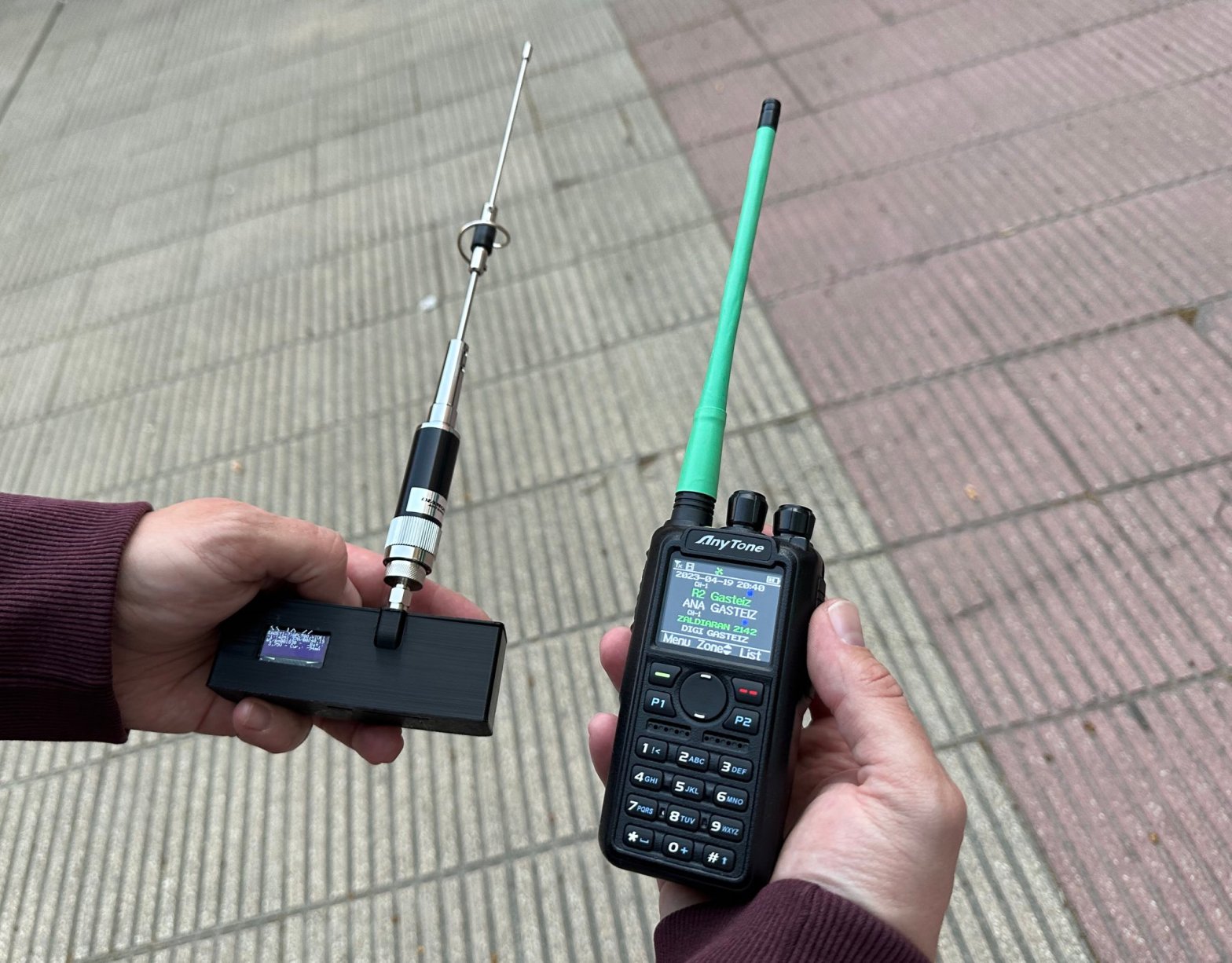
Yo he perfeccionado un poco el equipo, y con un Hack RF + Portapack estando ya en la zona, la propia sonda te proporciona sus coordenadas actuales, que pueden desviarse en +- 10 metros, suficiente para localizarla rápidamente.
También os podéis cargar el PC con un SDR y con el software “RS41 Tracker” para las Vaisala o “SondeMonitor” para las M10. Obtendréis los mismos datos, pero en pantalla grande.
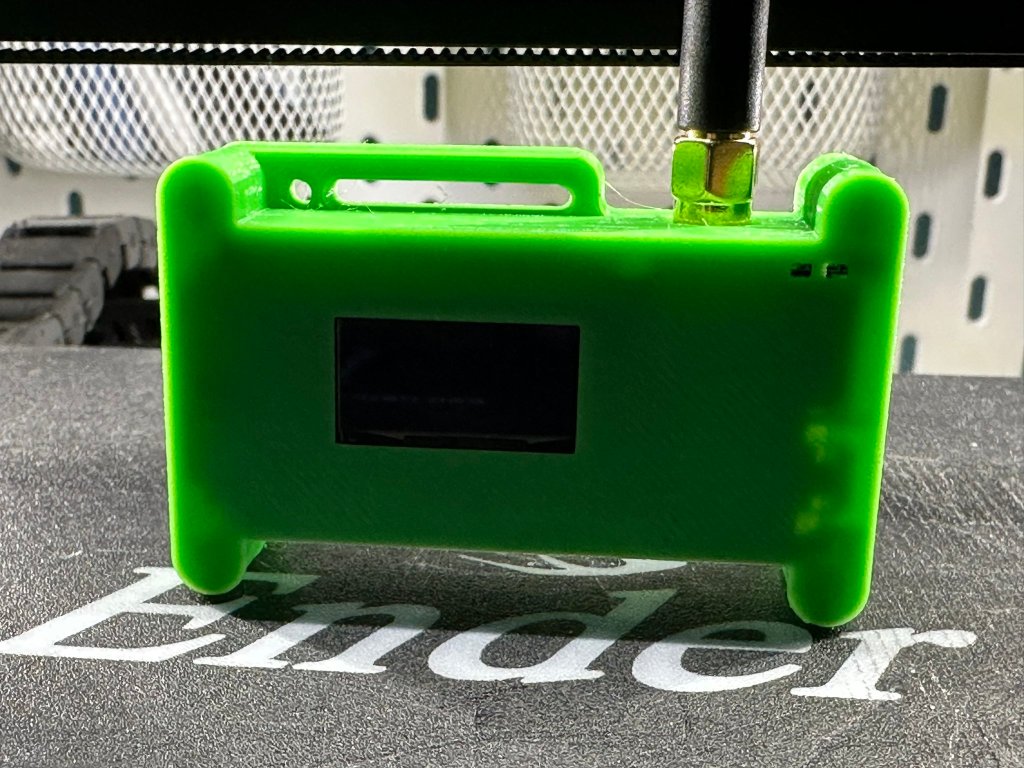
Otro modo más simple, es haceros con una pequeña placa TTGO Lora para la frecuencia 433 Mhz, y cargando el firmware de MySondy, podréis ver desde el smartphone la localización final de la sonda como en los métodos mencionados anteriormente.
¡Creo que no se me escapa nada! Si tenéis dudas, podéis dejarlas en los comentarios e intentaré responderlas. ¡Desde aquí os animo a salir en busca del tesoro de las radiosondas y mucha suerte!
Nos vemos muy pronto y como siempre, ¡un saludo desde los tejados!
¡Ya estamos de vuelta en los tejados! En el post de hoy os traigo una pequeña introducción al sistema con el que ando experimentando, el APRS sobre Lora.
APRS
APRS o Automatic Packet Reporting System es un sistema basado en radiopacket AX.25. En Europa usamos la frecuencia 144.800 Mhz y nos permite un montón de utilidades como reportar nuestra posición, recibir información de repetidores o estaciones cercanas o incluso enviar mensajes directos a otros operadores.
En las últimas semanas he estado probando el servidor de anuncios ANSRVR donde hemos podido recibir a estaciones de todo el mundo en los #APRSthursday.
Y con motivo del día mundial del radioaficionado, también hice una pequeña prueba para felicitarnos entre todos los operadores en aquel día.
¡Feliz día del radioaficionado! 📡 Comparte tu felicitación en APRS enviando “CQ WARD + texto” al contacto ANSRVR o desde DMR “ANSRVR CQ WARD + texto” al TG 214999. pic.twitter.com/u16rNBFvLp
Lora es una tecnología inalámbrica que nos da ciertas ventajas sobre la modulación AFSK original del APRS, donde podemos destacar la alta tolerancia a las interferencias, una alta sensibilidad en recepción, bajo consumo y un largo alcance con muy poca potencia de transmisión.
¿Os imagináis cubrir una ciudad entera con solo 100 mW de potencia? El APRS original suele trabajar con 5 W de potencia en los talkies que lo llevan incorporado.
TRACKER + iGATE
¿Que se necesita para usar el APRS – Lora? Pues necesitamos un receptor conectado a internet, llamado iGate y un transmisor, llamado tracker. Ambos funcionan en la frecuencia 433.775 Mhz.
El iGate es una placa de desarrollo con un modem Lora. Se le instala un firmware específico para trabajar como receptor. Este equipo debe de estar conectado a internet para subir a la red de redes todos los paquetes que reciba.
Si en tu ciudad ya existe una infraestructura con un iGate en marcha, no necesitarás más que el tracker para poder comenzar a experimentar.
El tracker es otra placa de desarrollo pero con GPS incorporado. De esta forma, irá trackeando nuestra posición de manera automática. Como el iGate, lleva su propio firmware y esta vez no requiere de conexión a internet.
Por el momento, esto es una breve introducción sobre el sistema. Os animo a comenzar a experimentar con el APRS-Lora y ver todo lo que se puede llegar a hacer con tan solo 100 mW de potencia.
Podéis adquirir las placas de desarrollo para el Tracker y el iGate en Aliexpress, siempre eligiendo la frecuencia de 433 Mhz.
Hoy os traigo un pequeño tutorial para acceder al servidor de Brandmeister desde el teléfono móvil. No son necesarios ni equipos ni Hotspots, solamente un smartphone conectado a internet bien por wifi o datos móviles.
Lo primero que necesitamos es nuestro indicativo de radioaficionado, ya que es obligatorio para poder transmitir en las frecuencias otorgadas a los radioaficionados.
Con nuestro flamante indicativo iremos a la web de radioid y solicitaremos un número asociado a nosotros para operar en las redes DMR.
El siguiente paso es acceder a la página web de Brandmeister y registrarnos. Necesitamos la contraseña que tenéis en la pestaña “selfcare” para poder configurar correctamente la aplicación.
Una vez que disponemos de todos estos datos, descargamos la app Mumla para Android o Mumble para IOS y PC.
Según abrimos la aplicación, nos pedirá generar un certificado, le daremos a generar.
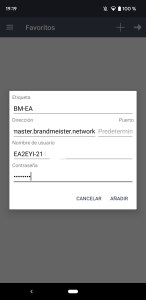
Pulsamos arriba al símbolo de “+” para configurar una nueva conexión. Rellenamos los siguientes apartados:
Etiqueta: BM-EA
Dirección: 2141.master.brandmeister.network
Puerto: el predeterminado
Nombre de usuario: Tu indicativo y tu número de DMR separado por un guión
Contraseña: La contraseña que hemos configurado en el selfcare de Brandmeister.
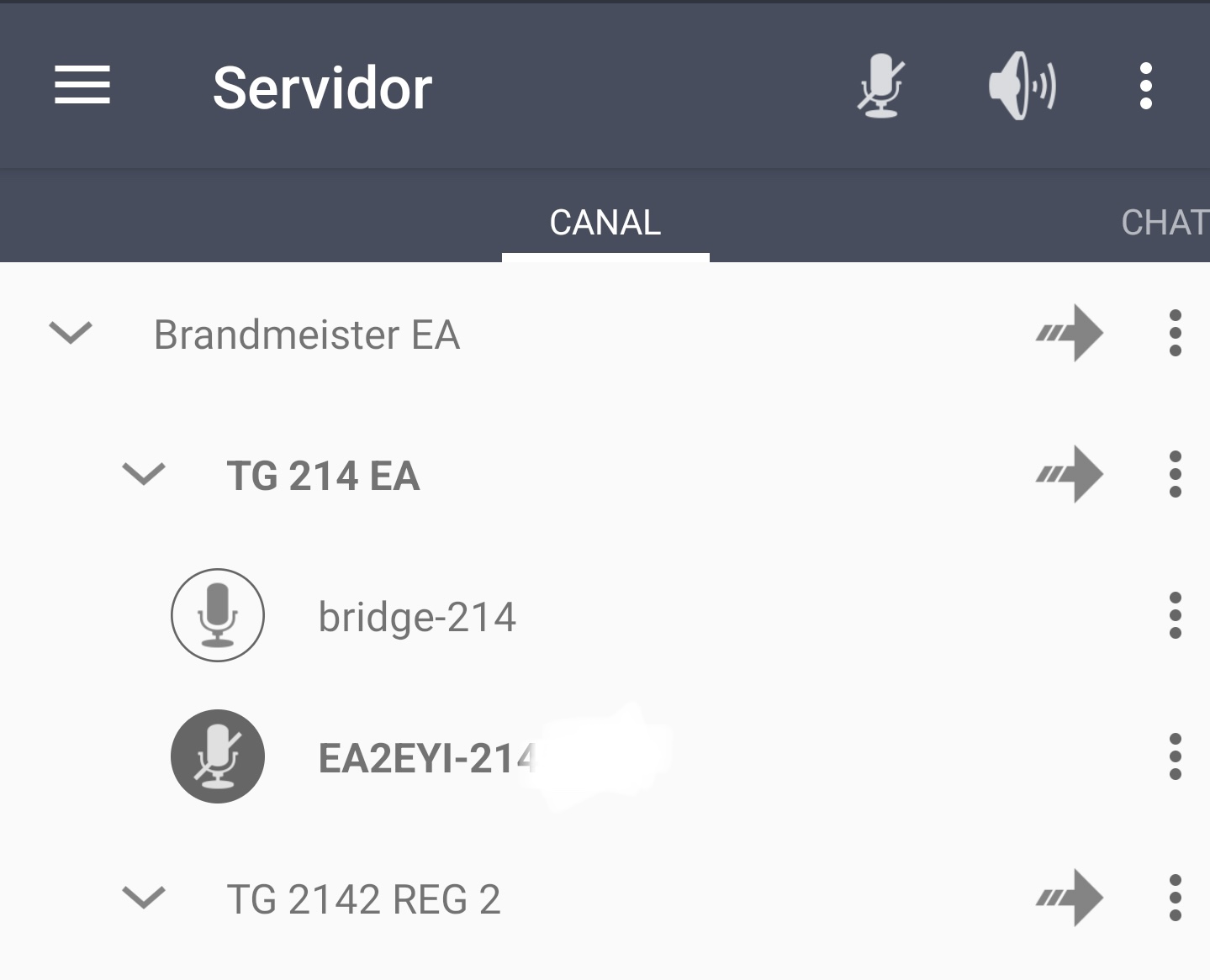
Pulsamos añadir y ya tendríamos configurada la app. Pulsamos sobre el servidor y nos conectará con Brandmeister, donde podremos meternos en cualquiera de los TGs que de momento están habilitados.
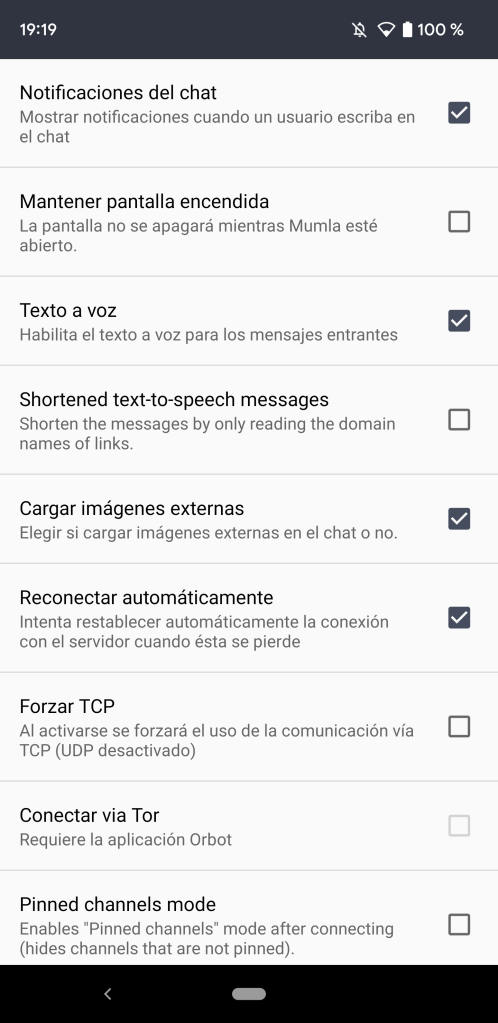
Para evitar problemas y molestias, deberemos de realizar unos ajustes en las opciones de la aplicación. El modo de transmisión lo pondremos en “presionar para hablar” y podemos configurar una tecla del móvil para utilizar como PTT. Otra de las configuraciones es deshabilitar las “notificaciones de chat” y el “Texto a voz”.
Espero que con este pequeño tutorial os animéis a descubrir el sistema DMR sin invertir en equipos. Nos vemos muy pronto en un nuevo post y como siempre…
Hoy damos por terminado el anterior evento donde homenajeamos a Hidetsugu Yagi y Shintaro Uda. Muchas gracias a tod@s por participar.
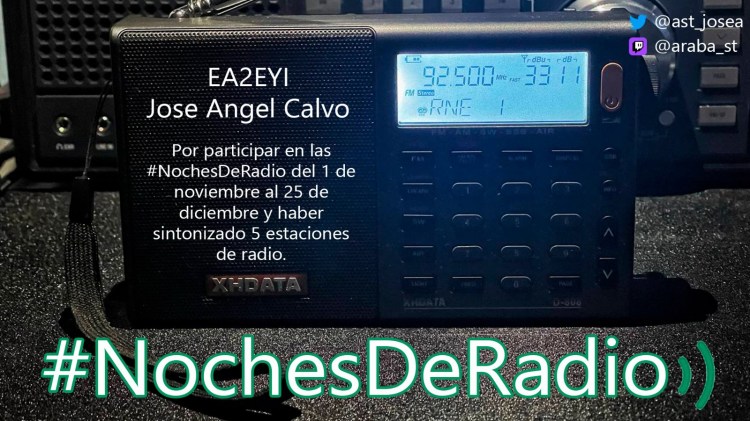
En este nuevo evento, el objetivo es poner en práctica todo lo que hemos ido aprendiendo estos meses sobre la radioescucha. El evento durará entre el 1 de noviembre y el 25 de diciembre. El mismo domingo 25 de diciembre de 2022 por la tarde, veremos quiénes son los ganadores y habrá sorteo. En este sorteo podrán participar todos los residentes en España, mayores de 18 años y que hayan conseguido el nuevo diploma de las #NochesDeRadio.
El objetivo es ir recibiendo diferentes emisoras en diferentes bandas y compartirlo en la red social twitter con la siguiente estructura.
#3 16:00 UTC IN82 Radio China Internacional 7315 KHz SW OL63 SINPO 53454 XHDATA D808 y antena de hilo #NochesDeRadio
Es importante que vayamos contando las recepciones, ya que para conseguir el diploma, deberemos compartir al menos 5 emisoras. Después, añadiremos hora UTC, QTH locator, nombre de la emisora, frecuencia, banda, locator del transmisor, SINPO, equipo y antena utilizados y el hashtag del evento, #NochesDeRadio. Añadiremos un pequeño video para demostrar que estamos recibiendo dicha emisora.
Solo podremos compartir una emisora por banda, lo que quiere decir que si podremos compartir la BBC en onda media y en onda corta, pero no se puede repetir en la misma banda aunque sea de diferente transmisor.
Se podrá utilizar cualquier equipo de radio en combinación con cualquier antena, SDRs incluidos. Los SDR online están totalmente prohibidos.
Premios
Todo participante que comparta un mínimo de 5 estaciones de broadcast: Diploma del evento
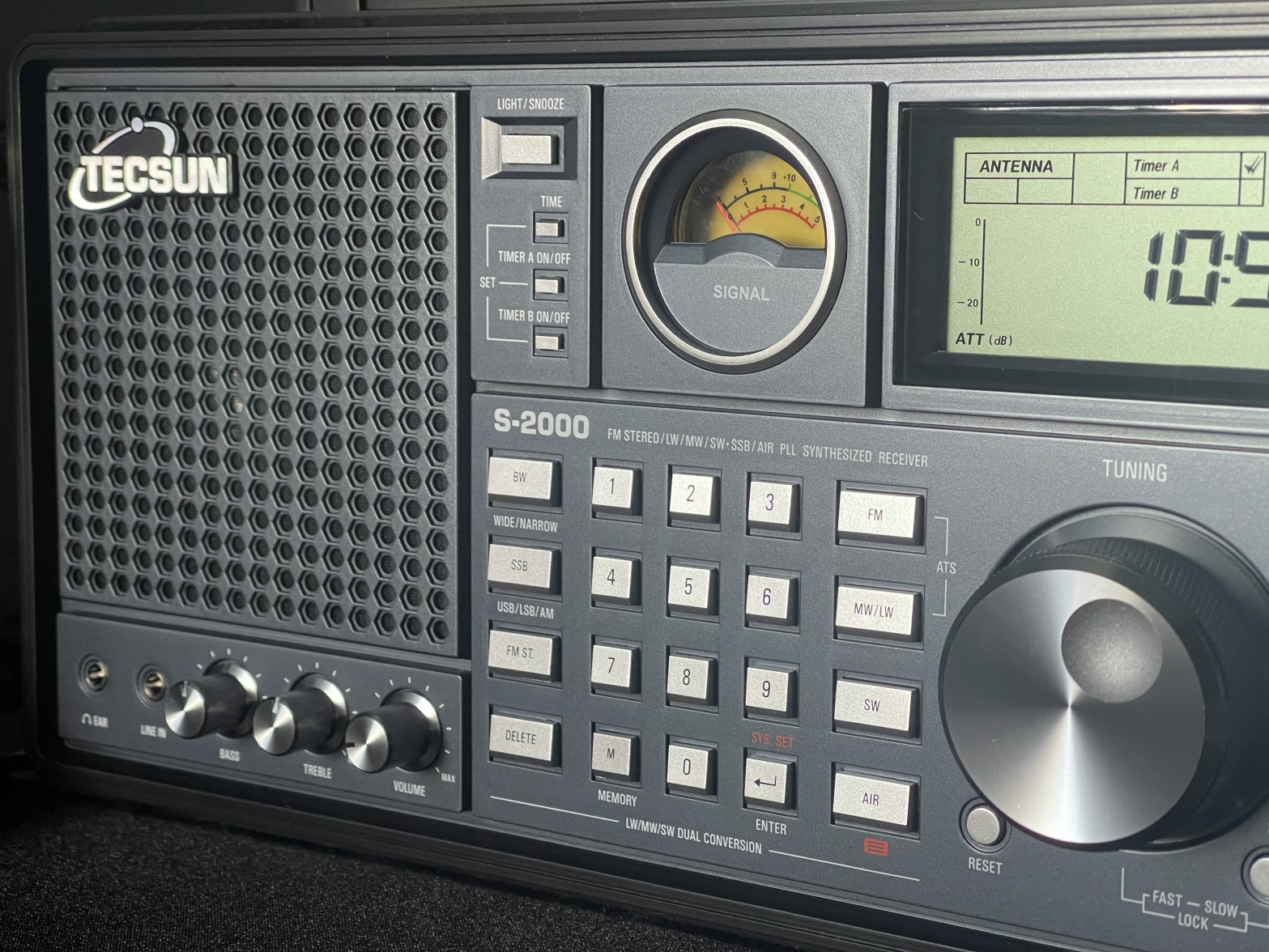
Participante que comparta más recepciones en la duración del evento: Radio Tecsun PL380
Participante que comparta la recepción con más distancia: Taza del canal
Premio del chat a la recepción más compleja: Taza del canal
Este premio se decidirá en una encuesta en el chat, en el directo que se realizará el domingo 25 de diciembre de 2022.
Como he comentado arriba, entre todos los que consigan el diploma del evento y no hayan conseguido cualquiera de los otros tres premios, entrarán en el sorteo de una antena de hilo Tecsun AN-03L y una antena Loop magnética Tecsun AN-200, que se realizará en el directo del 25 de diciembre de 2022.
Os deseo mucha suerte en este nuevo evento para finalizar este año, donde podáis descubrir nuevas emisoras y seguir disfrutando entre todos de la radio. ¡Ánimo!
Hoy me han preguntado en twitter cómo iniciarse en el mundo de la radio, y mi respuesta ha sido… ¡pues preparo un post para el blog!
Voy a intentar hacer una pequeña introducción muy muy simple para quien se quiera adentrar en este encantador hobbie que nos tiene a todos enganchados. Y antes de comenzar, si tienes una radio por casa, ¡ve a por ella!
Mi primera recomendación es que busques una radio y una libreta, da igual el modelo, te acerques a una ventana donde puedas estar relajad@ y te pongas a darle vueltas al dial en busca de emisoras. Una vez que sintonices algo, lo más importante y sin prisa, ¡a escuchar!
Anota en tu libreta la emisora que estás escuchando, de qué va el programa, la frecuencia y la hora en UTC. La hora UTC es universal, en verano en España son dos horas menos y en invierno, una menos.
Si después de tu primera sesión de radio, te has enganchado… prueba a hacer eso mismo pero lejos de la ciudad. Verás como lo que recibes se multiplica ¡por dos y por tres!
Prueba a escuchar a diferentes horas del día, dependiendo de la frecuencia obtendrás mejores resultados en horas concretas del día.
En la radio de broadcast tenemos cuatro rangos de frecuencias:
Onda larga o LW de Long Wave de 148,5 a 283,5 kilohercios
Onda media o MW de Medium Wave de 530 a 1710 kilohercios
Onda corta o SW de Shortwave de 3 a 30 megahercios
La banda comercial o FM de 87 a 108 megahercios
Para facilitar la identificación de las estaciones de radio, solemos utilizar varias webs donde viene información sobre frecuencias y horas de emisión:
Si quieres más información sobre la radioescucha, en la web de AER, la asociación española de radioescucha encontrarás posts sobre equipos de radio y antenas externas.
Espero que con esta pequeña y sencilla guía, os animéis a adentraros en el mundo de la radio y disfrutéis de este precioso hobbie. Nos vemos muy pronto y ¡Un saludo desde los tejados!
Estos días me habéis visto en redes sociales compartiendo unos mapas meteorológicos marítimos que recibo desde diferentes estaciones europeas e incluso desde los Estados Unidos.
¿Qué son los Wefax?
Richard H. Ranger, un ingeniero eléctrico que trabajaba en la RCA o Radio Corporation of America, inventó un método para enviar imágenes a través de la radio.
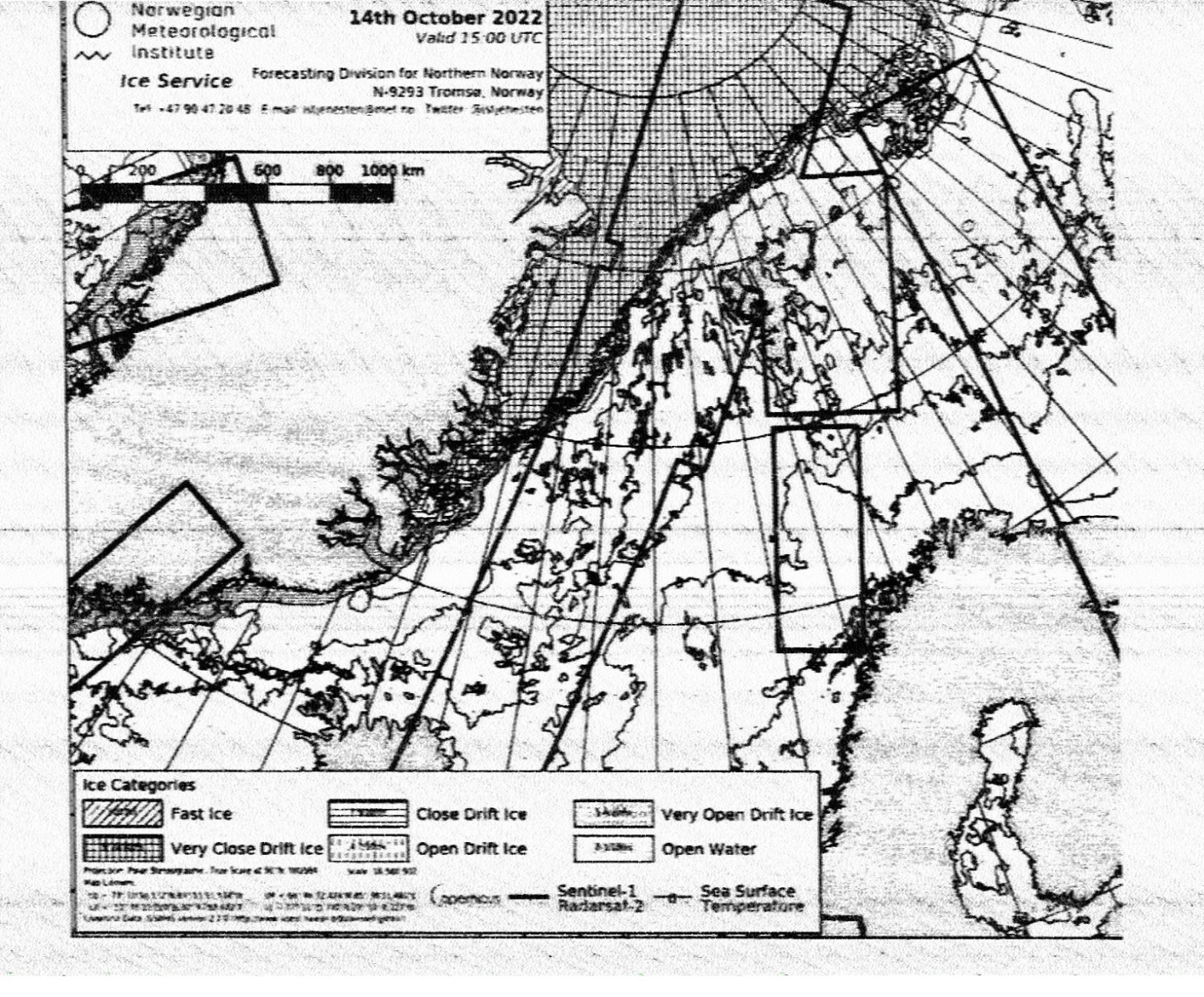
Los Weather Fax se recibían en las embarcaciones en alta mar mediante unos receptores que directamente imprimían el mapa en papel. En estos mapas pueden ver diferentes predicciones como análisis de la superficie, presiones, clima o hielo y temperaturas.
Estas emisiones se realizan en HF en banda lateral SSB y disponemos en la actualidad en Europa de varias estaciones como la de Pinneberg DDK en Alemania o Northwood GYA en Reino Unido.
En la actualidad este sistema sigue funcionando pero a modo de backup. Todos estos mapas los suelen recibir a través de los satélites Inmarsat o FTPs en internet de las diferentes agencias como el NOAA americano o el DWD Alemán.
¿Cómo puedo recibir los Weather Fax?
Como ya os he explicado en las anteriores líneas, si entráis en la web de las diferentes agencias meteorológicas, tenéis libre acceso para descargar las mismas imágenes que se transmiten por radio. Pero como estamos en un blog de telecos… vamos a intentar recibirlos con la radio como protagonista con nuestros propios medios.
La forma más sencilla de recibir estos mapas es con una radio que disponga de onda corta y banda lateral, y un teléfono android para convertir los pitidos en imágenes. Las frecuencias de las estaciones en Europa son las siguientes:
A estas frecuencias le restamos 1,9 Khz, sintonizamos en banda lateral USB y pondremos un ancho de banda en la radio de 3 kHz. Las transmisiones no son continuas, os dejo en los siguientes enlaces los horarios de las estaciones de DDK y GYA. Los horarios son UTC, por lo que tendréis que sumar o restar horas dependiendo de donde estéis recibiendo.
En android utilizaremos la app “HF Weather Fax”, la tenéis disponible en la Play Store. Una vez abierta, acercaremos el smartphone o tablet a la radio, y veremos cómo se va generando la imagen línea a línea.
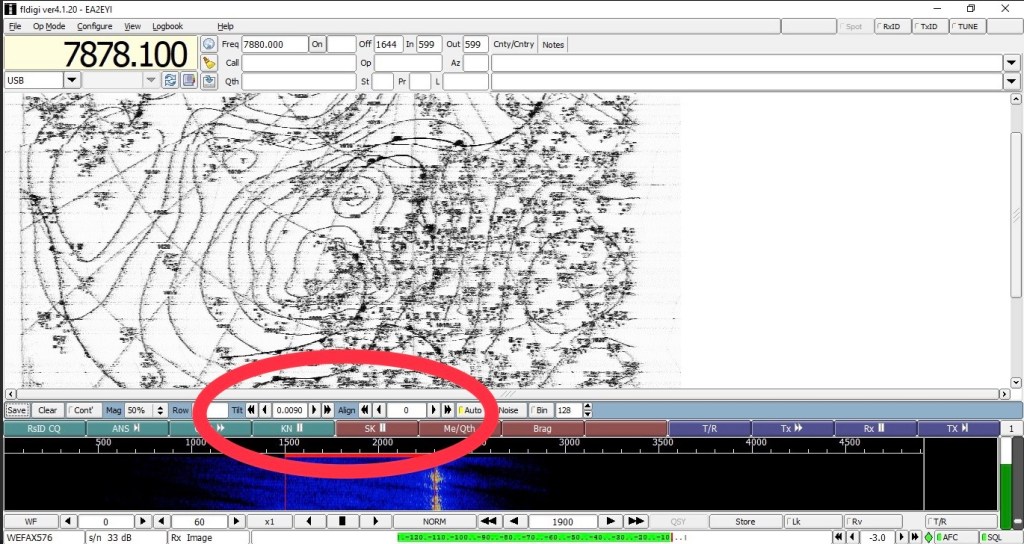
La otra posibilidad, es utilizar un SDR y el software FLdigi para convertir las señales en imágenes. Seguiremos el mismo procedimiento para sintonizar la señal: le restamos 1,9 kHz, nos colocamos en banda lateral USB y un ancho de banda de 3 Khz.
Al ser HF, necesitaremos de una antena acorde para recibir estas señales. En mi caso, utilizo una antena loop magnética MLA30+, que dispone de un LNA para amplificar las señales. El SDR es un Airspy Discovery, que está pensado para recibir entre los 0,5 kHz hasta los 30 Mhz y de 60 Mhz hasta 260 Mhz. Para enviar el audio del software del SDR a FLdigi, usaremos una aplicación llamada cable virtual.
En la parte de FLdigi, tendréis que elegir el protocolo Wefax IOC 576. En la parte de abajo, tenemos dos valores: Tilt y Align. El primero se suele colocar entre 0.0090 y 0.0095, que es la corrección del error de la tarjeta de sonido y alineación vertical. El segundo, corrige si la imagen está partida por la mitad, ya que si no realiza correctamente la sincronización al principio, se puede quedar cortada.
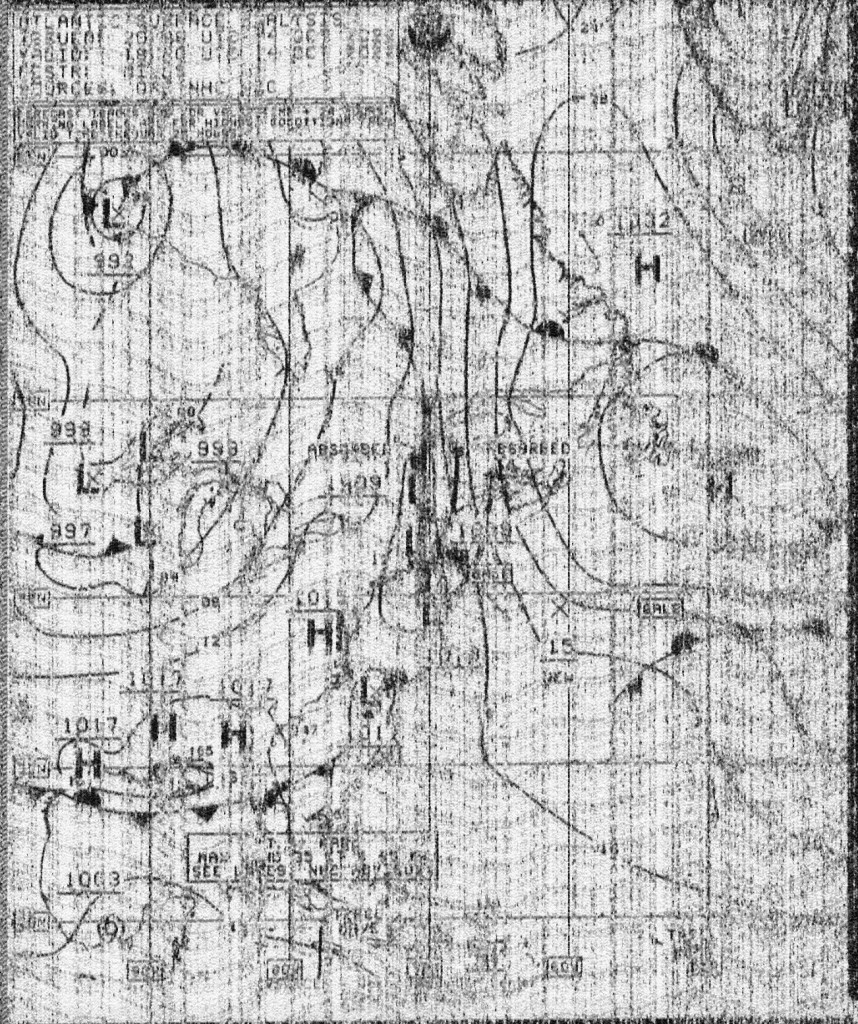
¿Estáis preparad@s para el gran reto? Existen estaciones como estas por todo el mundo, así que un bonito reto es intentar recibir esos mapas desde emisores lejanos. Estos días he conseguido recibir con aceptable calidad unos mapas desde la estación del NOAA de EEUU en Boston.
Espero que este post os anime a experimentar con los Wefax y nos vemos muy pronto. ¡Un saludo desde los tejados!
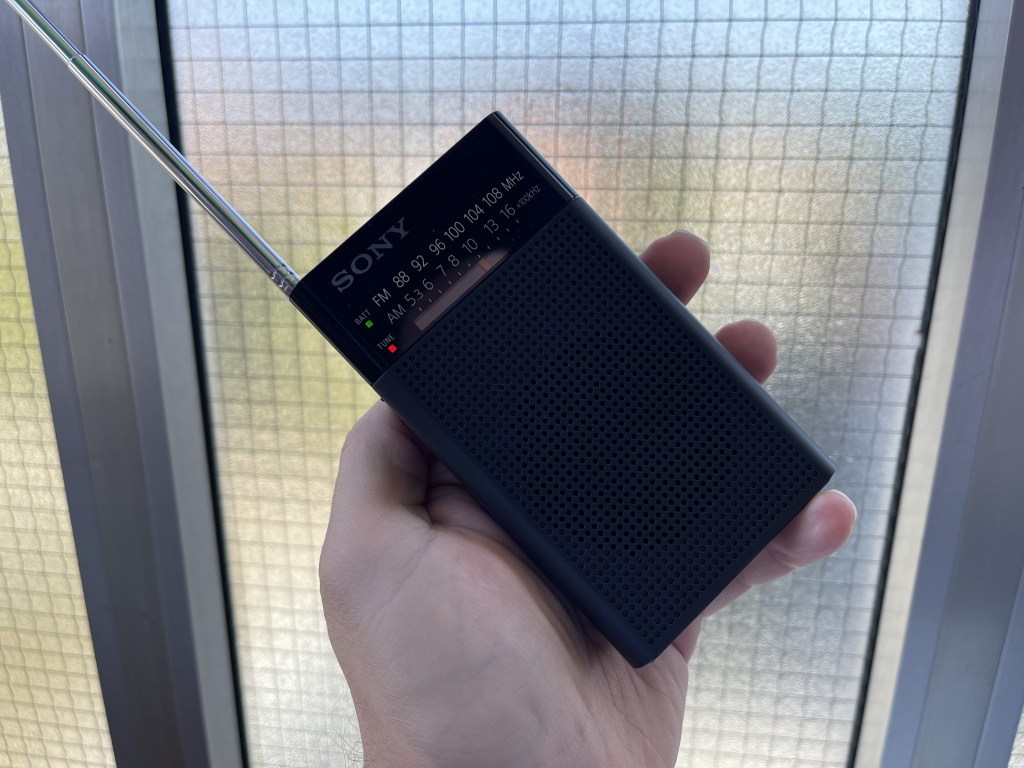
Muchas veces os he comentado en los directos de twitch que echo de menos las noches que me pegaba dando la vuelta al mundo entre los diferentes satélites de telecomunicaciones y sus cadenas de televisión. Astra 19,2E y las alemanas, Astra 28,2E y las británicas, Turksat en los 42E… pero he descubierto que con una radio todavía puedes llegar más lejos sin moverte del sofá.
En un satélite con cobertura en nuestra zona, podemos ver todo lo que se emite en ese momento, pero con la radio podemos dar la vuelta al mundo. Empezar escuchando BBC 5 desde Reino Unido, pasar por Radio Habana emitiendo desde Cuba y terminar con RN da Amazonia transmitiendo para todo el mundo desde Brasil. Y luego cambiar de dirección y escuchar Radio Romania internacional en su versión en español, seguir escuchando español en Radio China internacional y terminar escuchando japonés a través de la NHK World Japan. Todo esto sin moverte del sillón con una radio muy sencilla alimentada por una batería de Nokia.
Como veis, el idioma no es una barrera. Hay muchas emisiones en español de diferentes radios aunque lo bello de verdad, es la variedad de idiomas que se pueden escuchar en el mundo a través de la radio.
Mucha gente desconoce que existe todo un mundo de emisoras de radio descontando las FM locales. La onda corta o “shortwave” está a rebosar de emisiones con mucha potencia que se pueden escuchar con receptores muy muy económicos y su propia antena telescópica.
Y ahora llegará el que se haga la pregunta de… ¿Y por qué no lo escuchas por internet?
La llegada de internet nos ha dado muchas facilidades, y si que es cierto que si no existiera internet, no me podríais estar leyendo ahora mismo. Pero el reto de la radio es ser capaz de recibir una señal emitida a 10.000 kms de distancia de tu hogar con tus conocimientos y tu receptor, y no darle al play y escuchar…
Hay un mundo entero de emisiones en el aire, ¿te animas a pasar a AM y descubrir una nueva banda de la radio?
Hasta aquí el post de hoy, espero que os anime a descubrir emisoras nuevas y como siempre, ¡Un saludo desde los tejados!
¡Y llegaron los problemas! Hace unos meses comenzaron los trabajos de despliegue de la red de telefonía móvil de quinta generación en la banda n28 situada en los 700 Mhz. Ya advirtieron desde el propio ayuntamiento de la posibilidad de que se generarán problemas técnicos en las instalaciones comunitarias de televisión.
Las nuevas frecuencias, están ubicadas entre los 758 y los 788 Mhz en la bajada de datos, y ocupan parte de los antiguos canales 57, 58, 59 y 60 de la TDT. En el caso de Álava, el 56 y el 58 eran utilizados para las cadenas de ámbito local y las autonómicas de EITB.
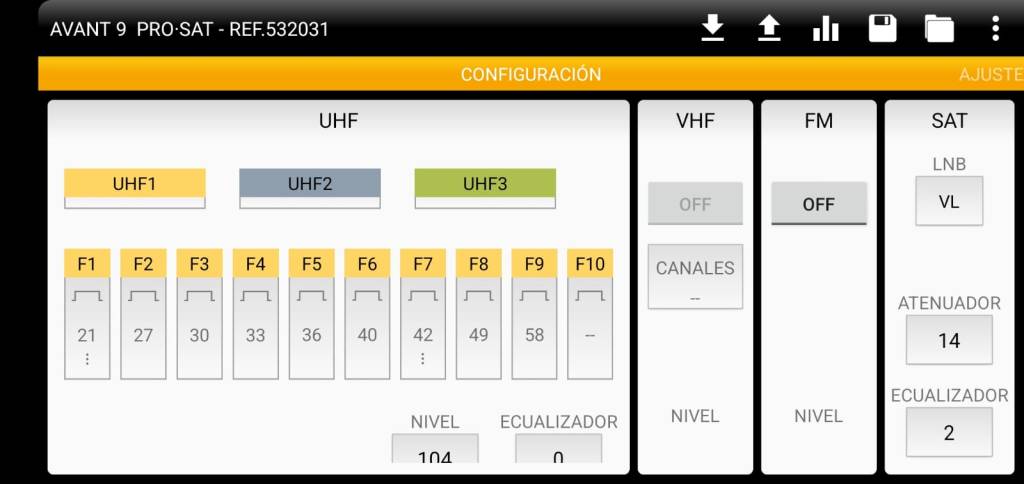
Canal 58 programado en el filtro 9 de esta Avant 9
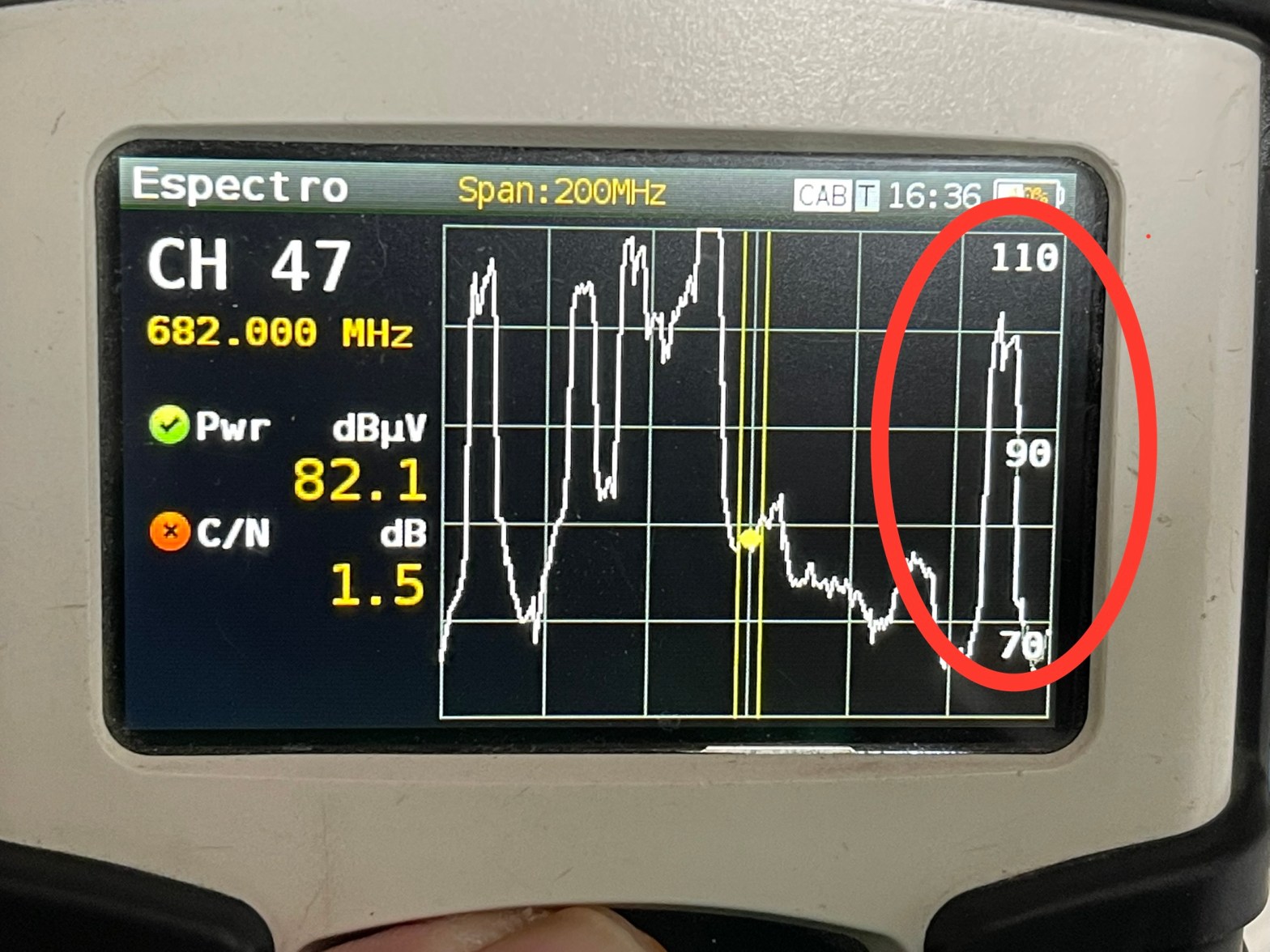
En este caso como el que me ha ocurrido, veremos la señal de bajada del 5G amplificada, saturando e interfiriendo toda la instalación comunitaria de televisión digital terrestre. En principio, con retirar los monocanales o desprogramar las frecuencias no utilizadas, se ha solventado el problema. Además, la estación emisora estaba situada entre la comunidad de vecinos y el repetidor de TDT.
A la derecha las señales del 5G y 4G
Si esto no fuese suficiente, disponemos de varios filtros de diferentes atenuaciones y antenas con el propio filtro equipado. Esperemos que los problemas no vayan a más y sean fáciles de corregir.
Espero que este pequeño post ayude a los demás compañeros que se encuentren con estos problemas a solventarlos con mayor facilidad y como siempre, ¡Un saludo desde los tejados!











 UN ANTENISTA EN EL TEJADO