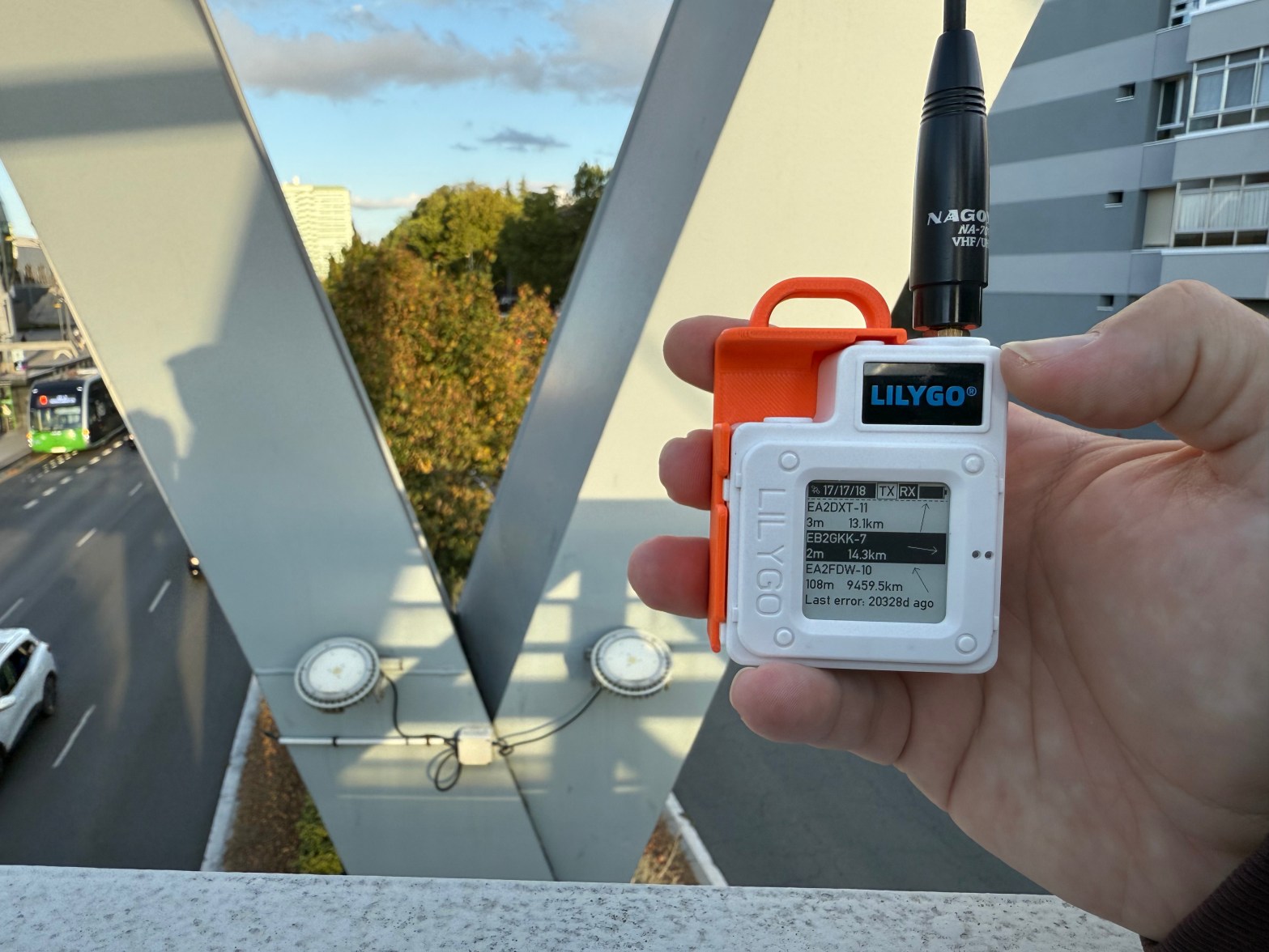
Muy buenas y bienvenid@s una vez más al blog de los telecos. En esta ocasión, os traigo un post que llevaba mucho tiempo pendiente y me preguntáis con asiduidad. El famoso tracker de Lily Go T-Echo y su primera configuración.
T-Echo
Este tracker a diferencia del resto, ya viene listo para funcionar. Carcasa de plástico, bateria, GPS y una pantalla de tinta electrónica que alarga la batería del equipo.
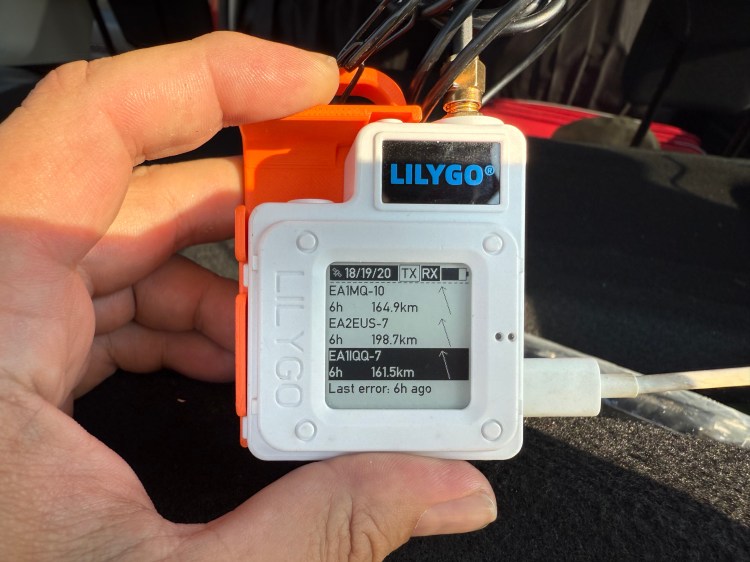
Dispone de tres botones: dos físicos y uno táctil que facilitan la navegación entre los pocos menús que dispone. Hay que tener cierta precaución con el botón de reset, ya que si se pulsa de manera accidental, volverá al inicio y se quedará en standby.
Para esta ocasión, vamos a instalar en el equipo el firmware de DL5TKL, con el que podremos utilizarlo como tracker y visualizar en la pantalla las tres últimas estaciones que ha recibido. Desafortunadamente, en este firmware no existe la opción del envío y recepción de mensajes a través de la red de APRS.
Instalando el firmware
Accederemos al repositorio de Github para descargar la última versión, seleccionando el archivo “t-echo-lora-aprs-with-sd” si es una primera instalación, y el otro archivo si es una simple actualización de versión. Al realizar la actualización no perderemos los valores introducidos como el indicativo y el comentario o el icono.
Para comenzar con la instalación, pulsaremos dos veces el botón de reset y conectaremos el tracker al PC. Se nos abrirá una ventana del explorador como si se tratara de una unidad de almacenamiento o disco duro portátil.
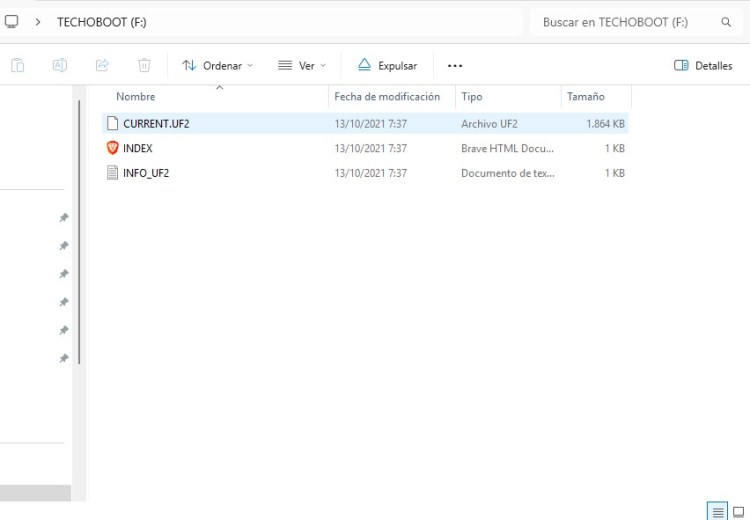
Dentro de la carpeta, nos encontraremos tres archivos y realizaremos una copia de seguridad del llamado “current.uf2”. Una vez guardado en nuestro ordenador, copiaremos el archivo que hemos descargado en la misma carpeta. En cuanto finalice la copia, el tracker se reseteará de forma automática y comenzará la instalación de manera automática.
Configuración del tracker
Hay tres parámetros que solo se pueden configurar de la forma que voy a describir a continuación: son el SSID, el comentario y el icono de APRS. Este último si se puede variar desde los menús, pero de forma limitada.
Nos descargamos en un teléfono móvil una app que nos permita acceso a través de BLE al tracker. La recomendada es nRF Connect, que tiene versión tanto para iOS como para Android.
Seleccionaremos en el menú de scanner nuestro tracker, nos conectaremos y nos pedirá una clave de acceso que saldrá escrita en la pantalla del equipo.
Una vez dentro, pinchamos la segunda opción que nos da en la parte superior y buscaremos los UUID que os dejo en la tabla de debajo. Cada uno es una de las opciones descritas anteriormente.

Para introducir nuestro SSID, buscamos el uuid “00000101-b493-bb5d-2a6a-4682945c9e00” y marcamos la flecha para arriba que sirve para cargar en el equipo. Escribimos en mi caso EA2EYI-7, lo ponemos en modo UTF-8 y le damos a escribir.
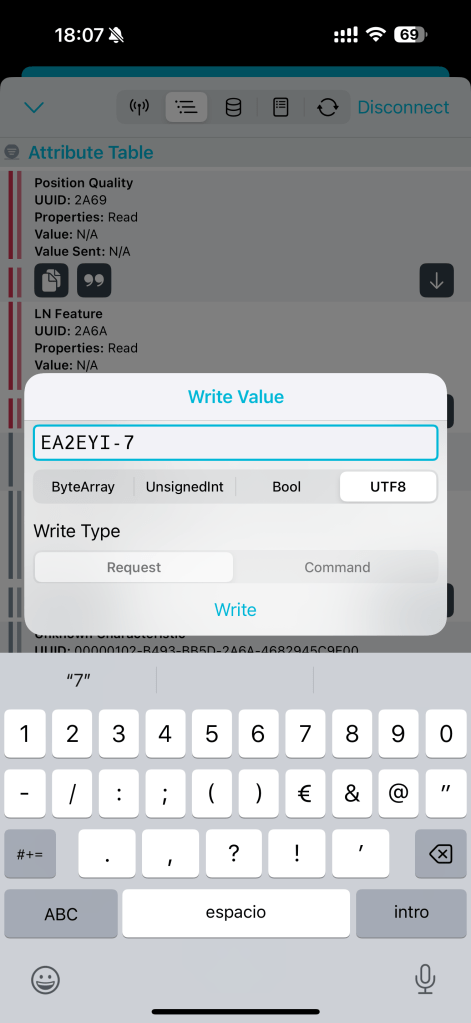
En el caso de tener algún problema, vigilar que el smartphone no os introduzca ningún espacio vacío seguido del indicativo, ya que APRS lo detecta e invalida los paquetes.
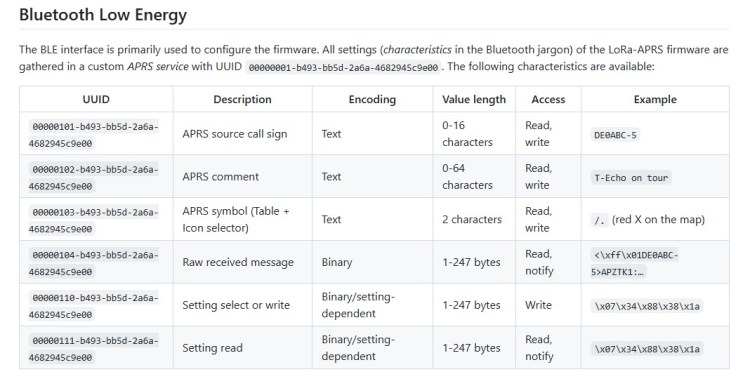
En el resto de casos como el comentario o el icono, el procedimiento es el mismo.
Funcionamiento
Una vez lo tenemos configurado, encenderemos la transmisión, recepción y el GPS y ya podemos probar a caminar y comprobar que el tracker lanza las balizas según nos movemos.
Para acceder al menú, mantendremos pulsado la tecla inferior hasta que nos aparezca. Para movernos, usaremos la tecla táctil superior y confirmamos con la tecla inferior.
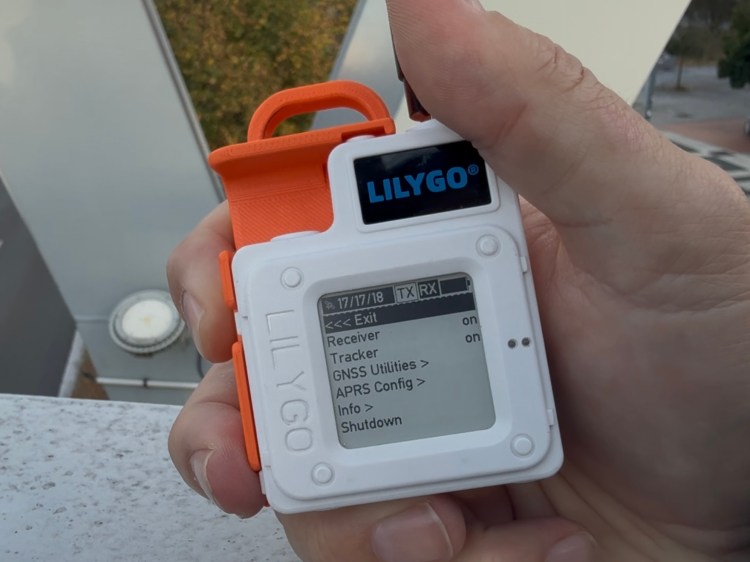
Espero que con este pequeño tutorial, os facilite la instalación y configuración del tracker T-Echo. ¡Nos vemos muy pronto!
¡Un saludo desde los tejados!

 UN ANTENISTA EN EL TEJADO
Gracias Jose! Actualizado a la version 1.2 sin problemas
Me gustaMe gusta
Genial! Yo también aproveché para actualizar a la última versión. Gracias!!
Me gustaMe gusta
Gracias por la info, me ha servido para trastear con el equipo.
Me gustaMe gusta
Gracias!!
Me gustaMe gusta
Gracias!!
Me gustaMe gusta